Правила порогов
После того как в систему начали поступать метрики по вашим устройствам, можно переходить к настройкам правил порогов.
В качестве примера рассмотрим правило порога, которое будет менять свой статус в зависимости от потребления памяти на наблюдаемом компьютере (Windows/Linux) или узле сети.
-
Перейдите в раздел Анализ и обработка - Правила порогов через главное меню
-
Если на текущий момент в выбранной контекстной РГ нет правил порогов, сразу будет предложено его создать:
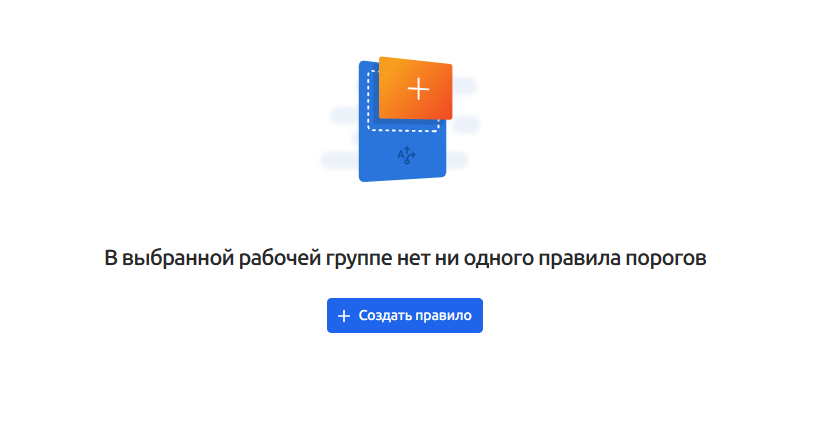
Для создания нового правила расчета порогов нажмите кнопку + Создать правило.
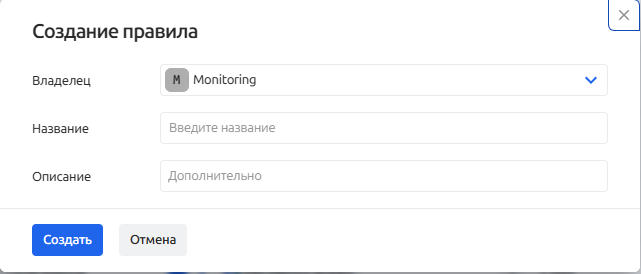
Заполните форму создания правила:
- Владелец - рабочая группа, которой принадлежит правило расчета порога
- Название правила - должно быть уникальным в рамках рабочей группы
- Описание - (опционально)
После создания правила расчета порогов его необходимо настроить
Блок основная информация:
-
Установите интервал расчета: 1 мин
-
Укажите теги (опционально)
-
Автозакрытие оставьте по умолчанию
-
Название порога укажите, например:
Свободная память достигла критического уровня на узле {{Metric.Labels.instance}}В данном примере, шаблон
{{Metric.Labels.instance}}будет заменен значением меткиinstanceиз метрики.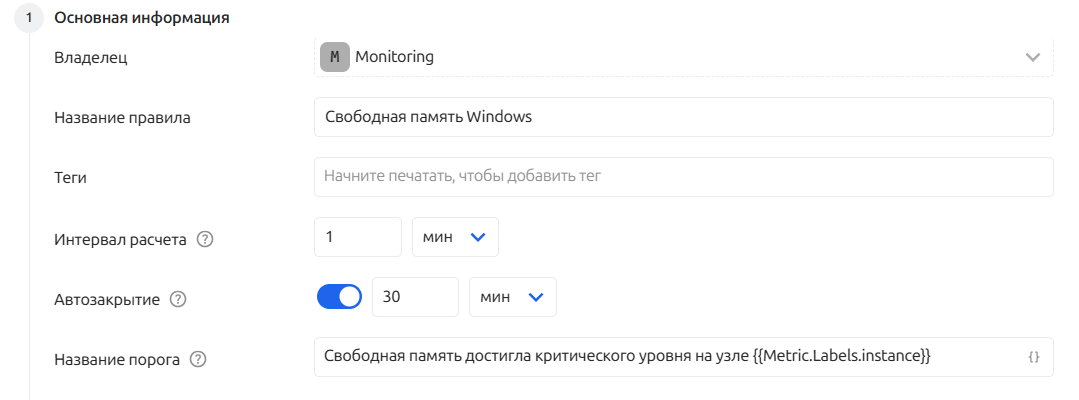
-
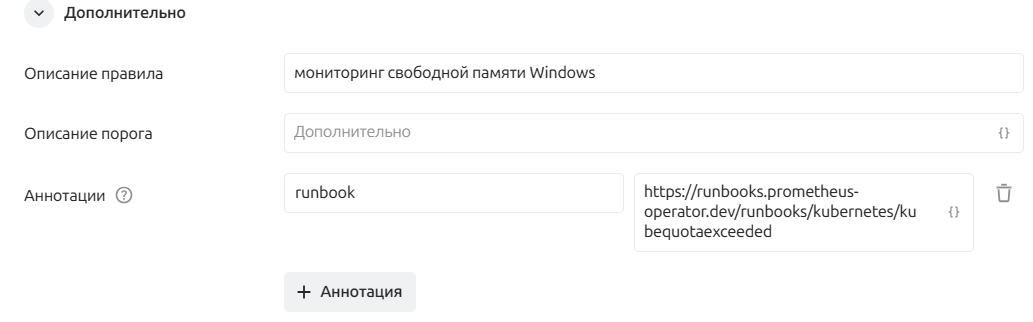
Укажите дополнительные настройки блока основная информация (опционально)
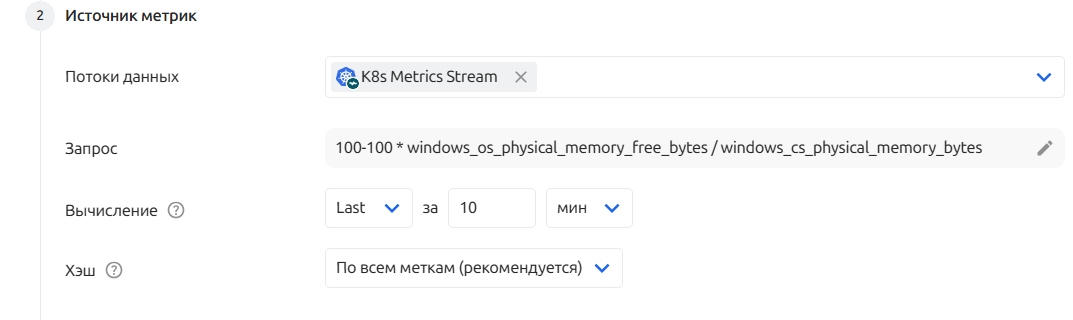
Блок источник метрик:
-
Укажите поток данных - обязательное поле выбора потока/потоков данных в котором содержатся необходимые метрики
-
Запрос:
- для Windows:
100-100 * windows_os_physical_memory_free_bytes / windows_cs_physical_memory_bytes- занято памяти в процентах - для Linux:
100-100 * node_memory_MemAvailable_bytes/ node_memory_MemTotal_bytes- занято памяти в процентах - для узла сети
100 - ((hrStorageSize - hrStorageUsed) / hrStorageSize) * 100- занято памяти в процентах
Запросы пишутся в формате MetricsQL(PromQL)
- для Windows:
-
Функцию вычисления выберите: Last (последнее значение)
Функция применяется к значениям метрик, которые попали в окно вычисления. Полученное значение функции сравнивается с заданными условиями срабатывания порога
-
Хэш укажите по всем меткам (рекомендуется)
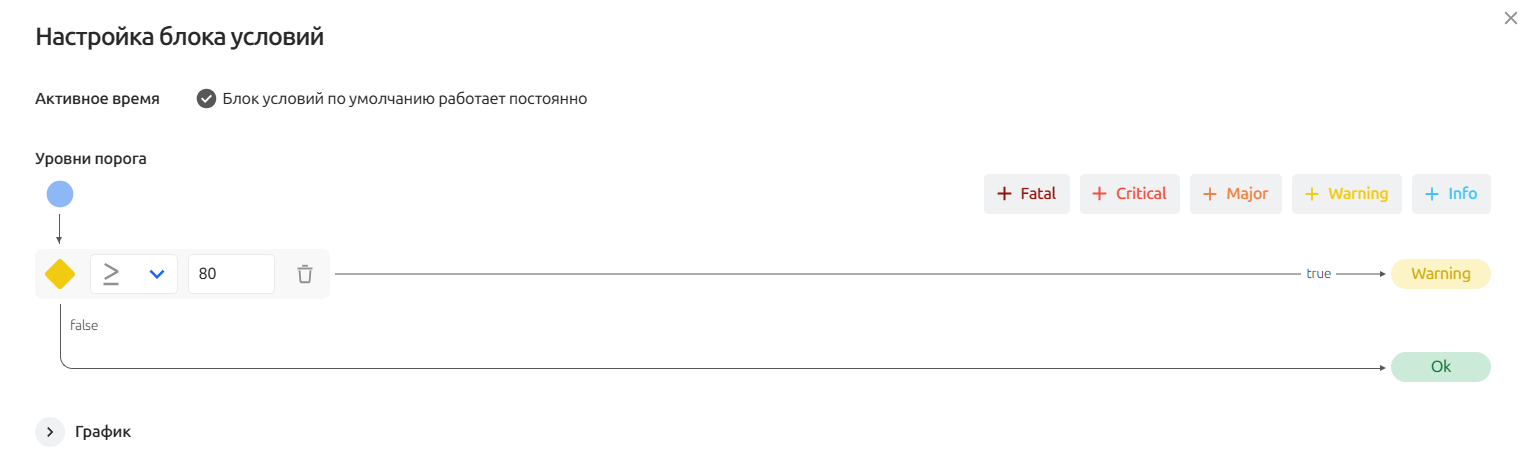
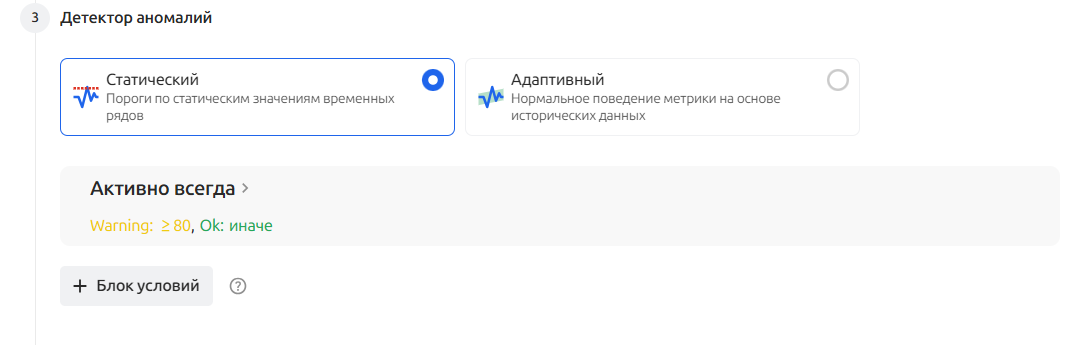
Блок детектор аномалий:
- Выберите метод статический
- Условия создания порога задайте с помощью блока условия таким образом, чтобы при значении занятой памяти больше или равном 80% устанавливался уровень порога -
Warning
Блоки прогноз и связь с CMDB оставьте по умолчанию
Нажмите кнопкуСохранить изменения
Запустите правило, нажав кнопку Запустить
В результате выполненных действий, правило порога будет выглядеть следующим образом:
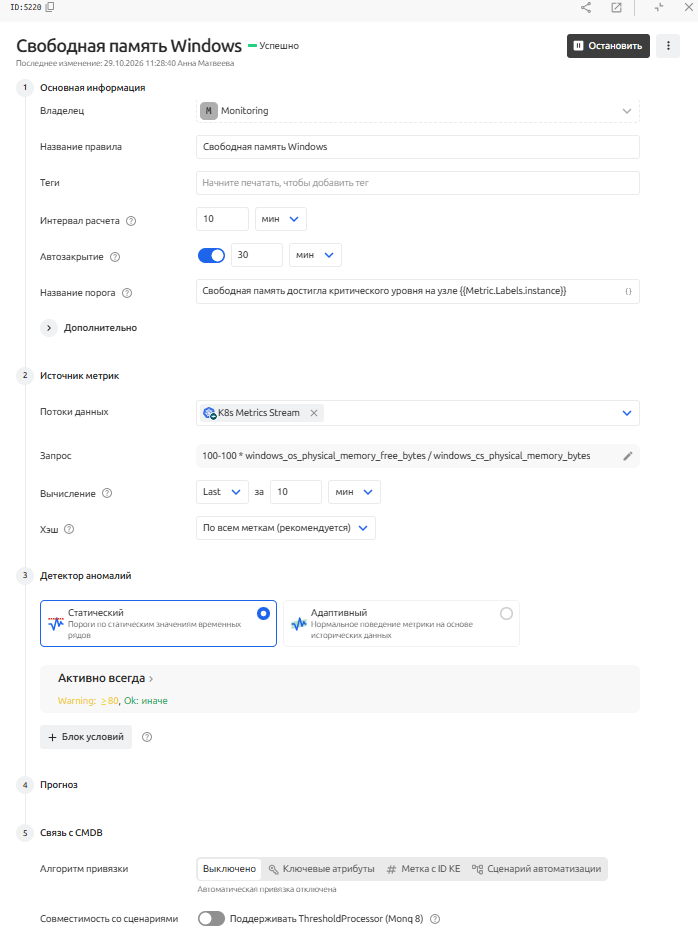
На данном этапе настройка правила завершена. Активные пороги можно посмотреть на экране Пороги и в Оперативном центре на вкладке Пороги.