Пороги
Экран управления порогами в оперативном центре
Пользователям доступно два графических интерфейса для работы с порогами: это вкладка «Пороги» экрана «Оперативный центр» и отдельный экран управления порогами, доступный из главного меню системы.
После того как были настроены Правила порогов пользователь может взаимодействовать с создаваемыми порогами на - вкладке Пороги оперативного центра.
Правило порога - это условие создания порога
Порог - это текущая информация о метрике, значение которой соответствует настройкам Детектора аномалий
Информация об открытых и закрытых порогах представлена в виде таблицы, которая содержит основную информацию о пороге:
- ID порога (по умолчанию скрыт)
- Название порога - определяется в правиле порога
- Уровень - атрибут порога, определяемый условием создания и закрытия порога. Модель уровней содержит следующие статусы:
FatalCriticalMajorWarningInfoOk
- Создан - дата и время создания порога (с точностью до миллисекунд при наведении курсора на ячейку)
- Подтвержден - дата и время подтверждения расчета порога. Указывает на то, что по данному порогу продолжают поступать метрики
- Закрыт - дата и время закрытия порога
- Значение, с последним подтвержденным числовым значением порога
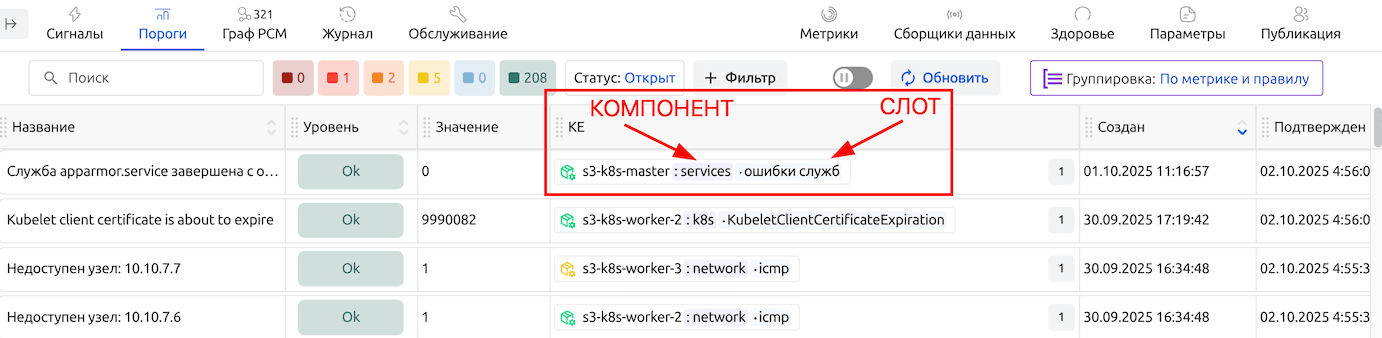
- КЕ - отображаются связанные с порогом КЕ, если были выполнены настройки блока привязки Связь с CMDB в правиле порогов
Пример настройки сценария привязки КЕ к порогам можно изучить по ссылке
Отображение связанной КЕ имеет следующий формат:
Название КЕ : Название компонента . Название слота
- Правило - название правила расчета порога, по которому он был создан
- Метки полученной метрики
- Аннотации - особый вид меток, добавляемых вручную в правиле расчета порога
- Владелец порога - Рабочая группа, которой принадлежит порог. Наследуется от правила расчета
- Прогноз ухудшения - отображает прогнозируемый статус и время до его наступления (если для порога в его правиле активирована опция прогнозирования)
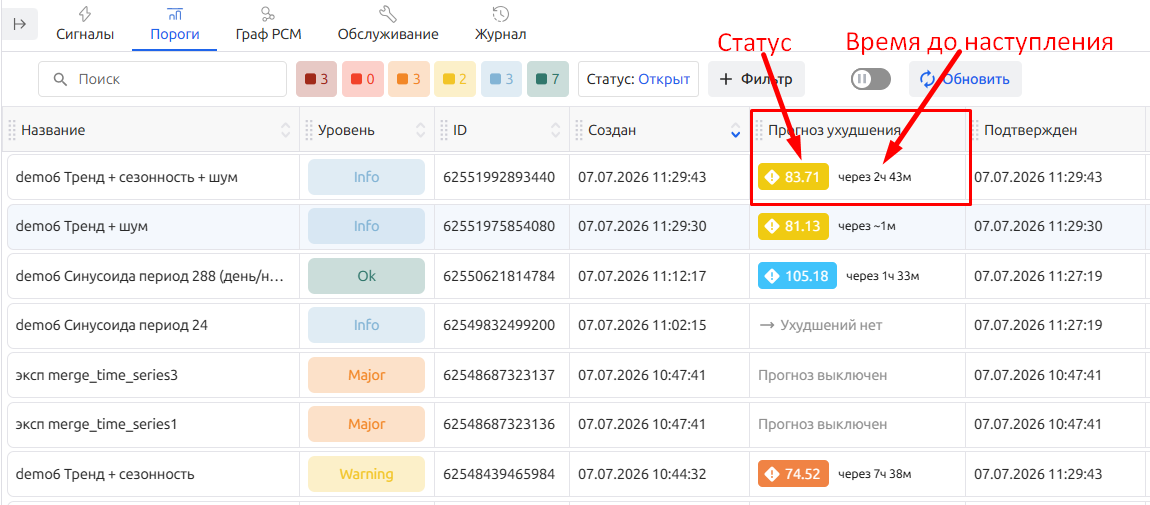
При активной опции прогнозирования при каждом запуске расчёта правила рассчитывается прогнозное значение временного ряда на будущее время — согласно настройкам прогнозирования. Прогноз рассчитывается с периодичностью, заданной в поле Интервал расчёта правила порога. Пользователю отображается плашка со значением и критичностью статуса (хуже текущего) и время через которое статус изменится (с точностью до минут).
Пример: если текущий статус Major, а в прогнозе присутствуют точки: Warning, Major, Critical, Critical, Fatal — пользователю отобразится информация по первой точке Critical (изменение уровня с Info на Ok не считается ухудшением).
Если прогнозирование включено, однако данных для расчета недостаточно, отображается информация о недостатке данных
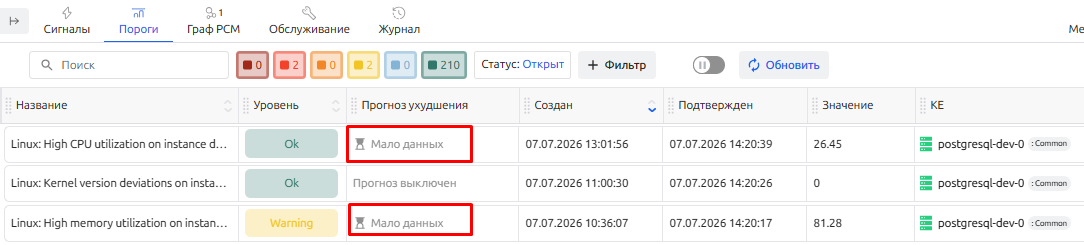
При выключенном прогнозировании для порога и для порогов, прогнозируемый статус которых, не хуже текущего отображается соответствующая информация.

При отключении опции прогнозирования прогноз для порога не отображается. Для уже закрытых порогов прогноз также недоступен.
В таблице информация о порогах загружается согласно выбранному временному интервалу в правом верхнем углу экрана. В окно выборки попадают пороги, которые на текущий момент:
- Были открыты в этом временном окне
- Были открыты ранее и являлись открытыми в этом временном окне
Администраторы пространства могут настроить ограничение времени хранения закрытых порогов из баз данных. Это может быть необходимо для обеспечения оптимальной производительности системы.
Детали порога
При выборе какого-либо порога в таблице отображается нижняя панель (карточка порога) с детальной информацией о пороге. Карточка порога содержит три вкладки:
- Обзор
- История
- Прогноз
Обзор
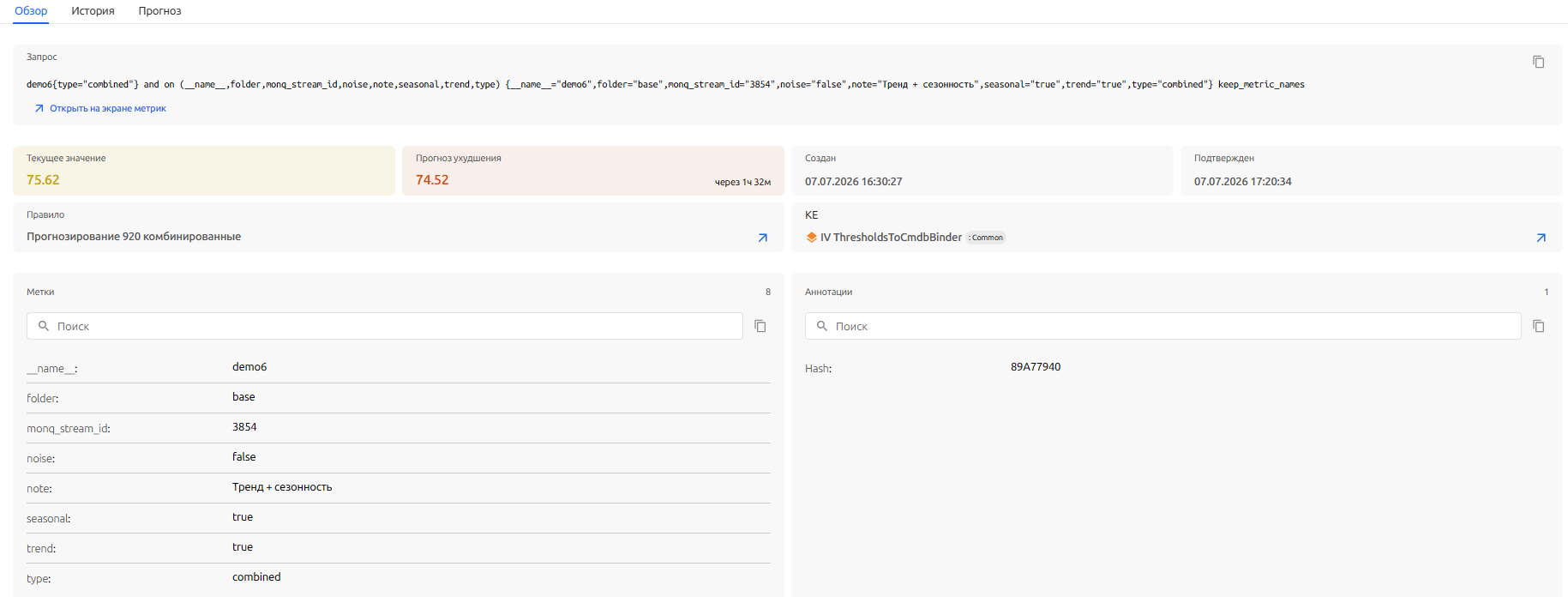
Во вкладке отображается следующая информация:
- Запрос:
- Возможность скопировать запрос
- Возможность открыть запрос на экране метрик в новой вкладке с дефолтным состоянием, вставленным запросом и потоком данных
открыть можно только запрос, для которого в правиле порогов указан только один поток
- Параметры порога:
- Значение порога — последнее подтвержденное значение
- Дата создания — в формате
ЧЧ.ММ.ГГГГ ЧЧ:ММ:СС - Дата подтверждения — в формате
ЧЧ.ММ.ГГГГ ЧЧ:ММ:СС
- Прогноз ухудшения(при условии: порог не закрыт, прогноз в правиле включен и данных для расчета достаточно)
- Правило порога, с возможностью открытия правила порогов
- КЕ, с возможностью открытия карточки КЕ
- Метки:
- Просмотр полного списка меток порога
- Поиск по совпадению в названии или значении меток
- Копирование всех меток в JSON формате в буфер обмена
- Отображение количества меток у порога
- Аннотации:
- Просмотр полного списка аннотаций порога
- Поиск по совпадению в названии или значении аннотаций
- Копирование всех аннотаций в JSON формате в буфер обмена
- Отображение количества аннотаций у порога, включая хэш (опционально)
Прогноз
На данной вкладке отображается график прогнозирования, построенный следующим образом:
- Все спрогнозированные точки
- Прошлые точки (используемые для обучения) за период, который вмещается в окно графика
- Наглядная конвертация точек в единицы измерения времени (подсказка насколько далеко построен прогноз)
Пользователь не может изменять период отображения данных или перемещаться по графику

История
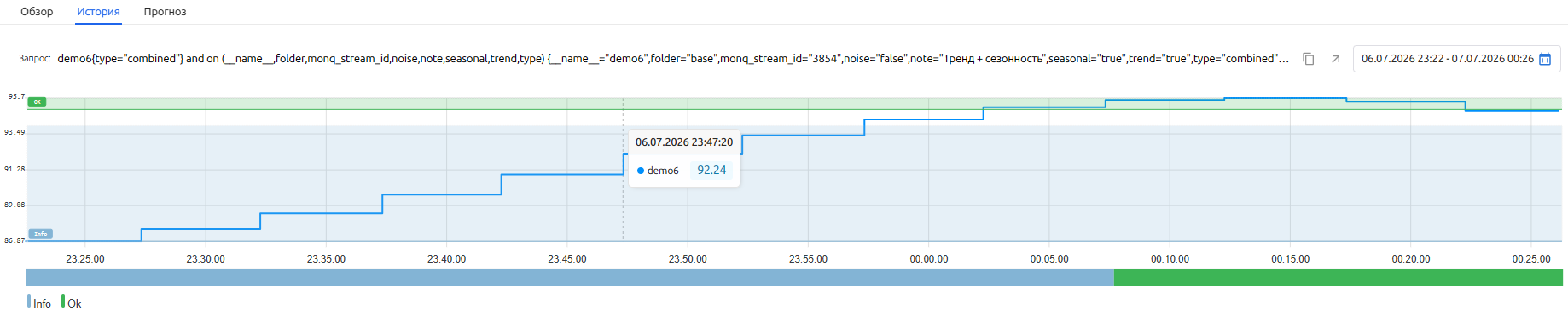
Данная вкладка содержит график временного ряда для метрики, по которой был создан текущий порог, с историей ранее созданных порогов.
Функциональность:
- График представлен в виде таймлайна, на котором располагаются пороги в зависимости от их времени жизни
- График может содержать несколько уровней в зависимости от заданных параметров в детекторе аномалий в правиле порога
- Доступен инструмент выделения периода на графике и таймлайне — выбранный период применяется как фильтр для всех порогов
- Возможен просмотр графиков по двум и более порогам одновременно. Для этого необходимо при помощи клавиши Ctrl выбрать необходимые пороги.
Фильтрация порогов
Для фильтрации порогов по параметрам предусмотрены следующие функции фильтрации:
-
Фильтрация по уровню порога
Фильтрация по уровням представлена в виде цветных кнопок

Нажатие соответствующей кнопки отображает в таблице пороги соответствующего уровня -
Фильтрация по статусу порога

-
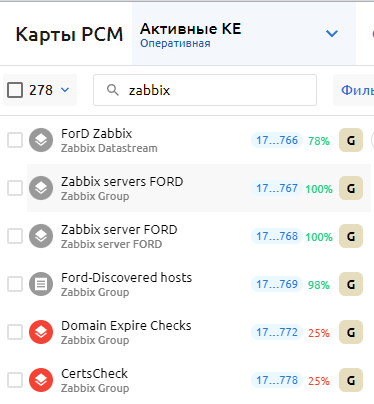
Фильтрация по связанным КЕ
Фильтрация по КЕ производится выбором соответствующих Карт РСМ или непосредственно КЕ в списке КЕ слева.
Сортировка порогов
Пользователю доступна сортировка порогов в таблице по следующим свойствам:
- По уровню порога от наихудшего к лучшему и в обратном порядке
Cортируются только группы порогов, пороги внутри группы остаются отсортированы по дате создания
- По названию порога в алфавитном порядке
- По идентификатору порога
- По дате создания порога
- По дате закрытия порога
Для выполнения сортировки необходимо кликнуть по необходимому столбцу - пороги в таблице отсортируются автоматически.
Поиск
Поиск порогов производится по следующим параметрам порога:
- Название порога
- Идентификатор порога
- Хэш-идентификатор
Хэш порога не отображается на экране, но данное поле есть в параметрах каждого порога (например, в модели порога в сценариях автоматизации) - Метки
Совпадение по названию и значениям полей - Аннотации
Совпадение по названию и значениям полей
Группировка порогов
При работе с метриками пользователь может сгруппировать пороги по уникальным идентификаторам, чтобы посмотреть на состояние конкретной метрики, даже если по ней нет открытых порогов.

В текущей версии по умолчанию включена группировка по уникальным идентификаторам метрик (хэш функция) и названию правила, по которому произведен расчет порога.
В заглавном элементе группы отображается последний созданный порог по данному правилу.
При раскрытии группы порогов, независимо от количества элементов группы, загружается информация о десяти порогах. Каждая, последующая подгруппа порогов загружается по кнопке Показать еще
Персонализация экрана порогов
Пользователь при работе с порогами может персонализировать отображение колонок в таблице порогов.
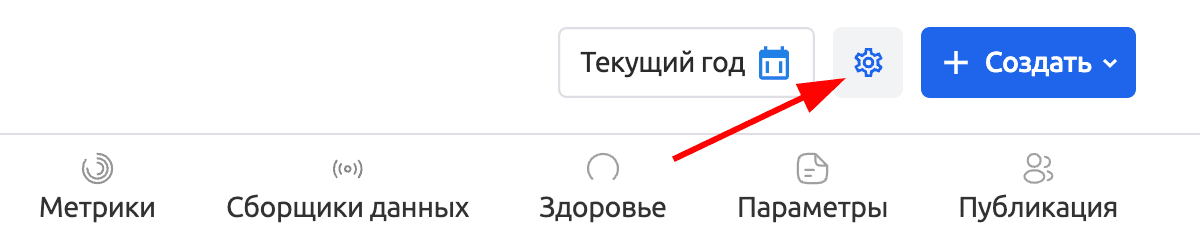
Для того, чтобы изменить порядок колонок, а также включить/выключить их отображение в таблице - нажмите кнопку c изображением шестеренки в правом верхнем углу экрана.
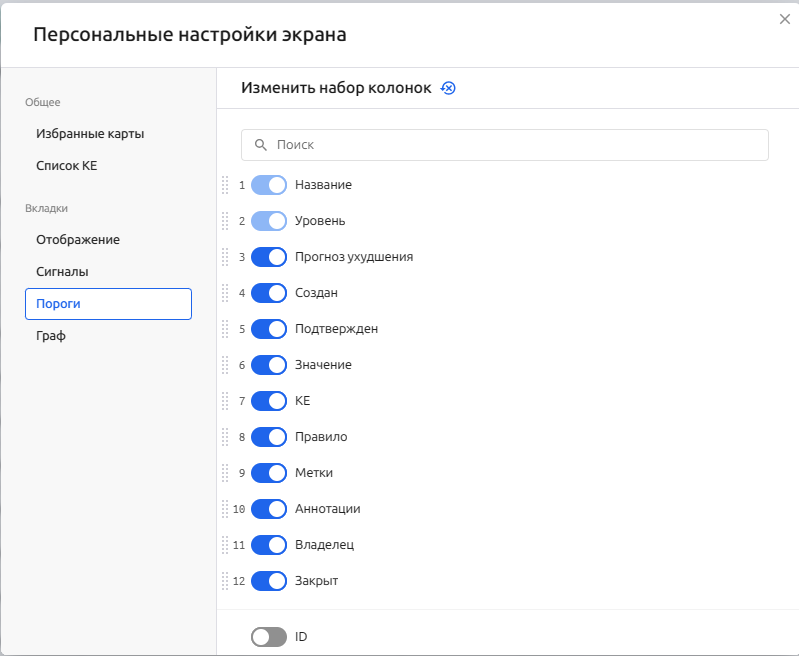
Определите порядок и состав колонок под ваши потребности.
⚠️ Управление отображением колонок «Название» и «Уровень» недоступно, данные колонки отображаются всегда.
Применение и сохранение настроек происходит автоматически, после каждой выполненной операции.
💡 Порядок колонок в таблице также можно изменить методом Drag&Drop, перетягивая колонки влево и вправо находясь в таблице порогов.
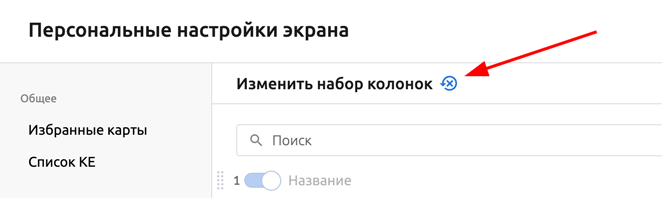
Чтобы сбросить настройки отображения колонок до состояния по умолчанию, в настройках представления нажмите кнопку сброс, напротив заголовка «Изменить набор колонок».
Автоматическое обновление информации по порогам
По умолчанию автоматическое обновление таблицы порогов отключено.
Для включения обновления активируйте тоггл:

При включенной опции обновление данных в таблице, на таймлайне и на графике выбранных порогов происходит каждые 30 секунд.
При изменении свойств порога в реальном времени он может перестать соответствовать условиям фильтрации и исчезнуть из таблицы.
Экран управления порогами в главном меню
Отдельный экран управления порогами предназначен для инженеров мониторинга, которые работают с большим количеством порогов и нуждаются в гибкой фильтрации, персонализации и сохранении настроек для повторного использования.
Главной особенностью отдельного экрана является возможность создания и сохранения карт порогов с фильтрацией по различным атрибутам, а также визуализация порогов на стекируемом графике с возможностью перемещения по временной шкале.
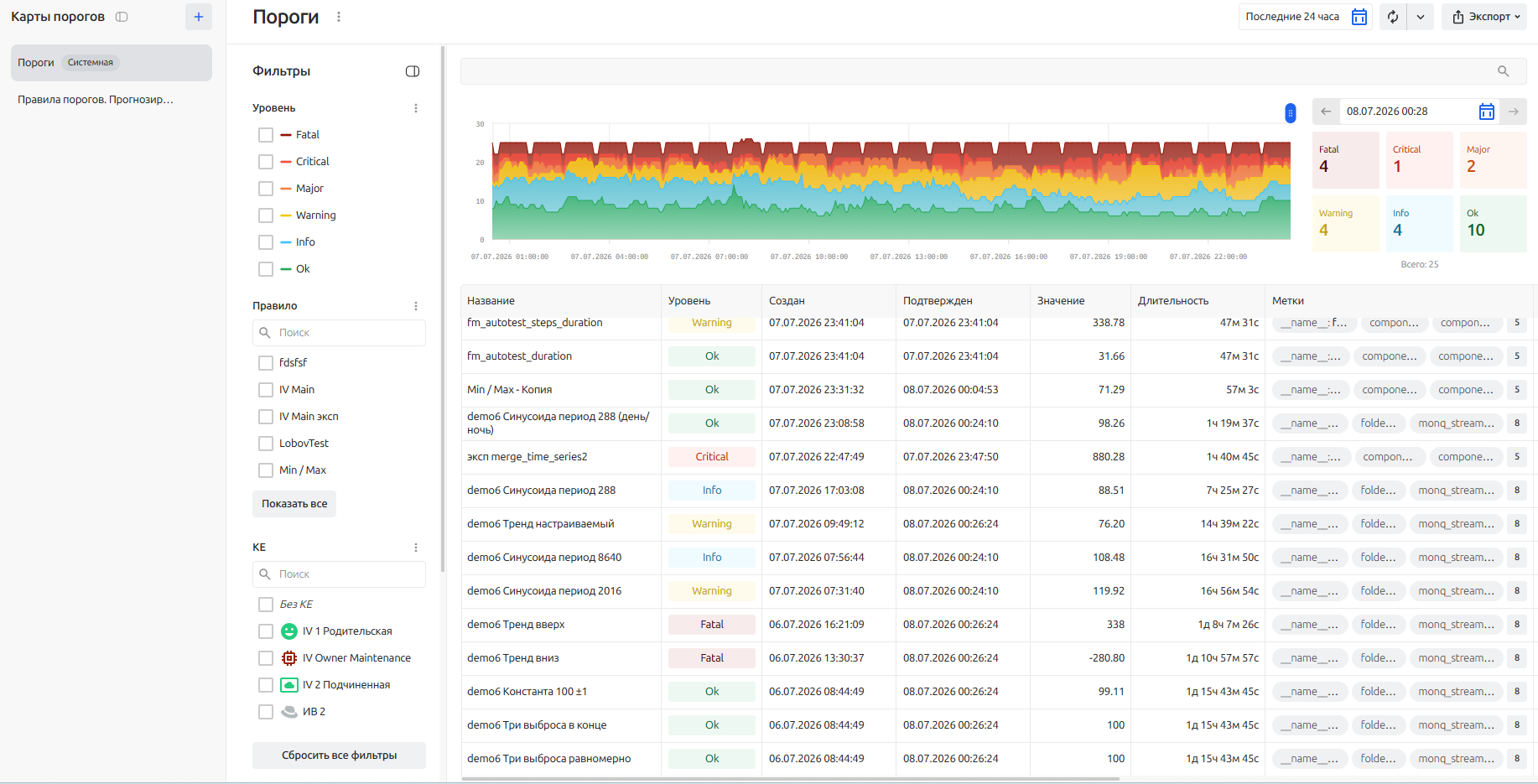
На экране представлены следующие элементы управления:
- Список карт порогов
- Поле выбора временного интервала для отображения порогов
- Виджет отображения времени для ползунка
- Строка для фильтрации и поиска порогов
- Стекируемый график с ползунком
- Инфографика с количеством открытых порогов по уровням
- Таблица порогов
- Кнопка обновления и настройка автообновления
При работе с экраном доступно действие открытия карточки порога. Для этого необходимо выбрать один из порогов в таблице и кликнуть по нему.
На экране "Пороги" доступен рубрикатор для фильтрации порогов и непосредственно таблица с порогами в системе.
При помощи рубрикатора пользователи могут фильтровать пороги по следующим свойствам:
- Уровень - отфильтровывает пороги в зависимости от их уровней
- КЕ - отфильтровывает пороги в зависимости от привязанных КЕ
- Правило - отфильтровывает пороги в зависимости от правила, по которому они были созданы
- Карта РСМ - отфильтровывает пороги, привязанные к КЕ выбранной карты РСМ
Все блоки рубрикатора связаны между собой логическим «И». Выбранные параметры добавляются в строку запроса с использованием логического оператора «И».
У пользователя есть возможность задавать временной промежуток для графика. Доступен выбор:
- Временного промежутка с датой и временем (по умолчанию — последние 24 часа)
- Шортката с временным промежутком за прошедшее время
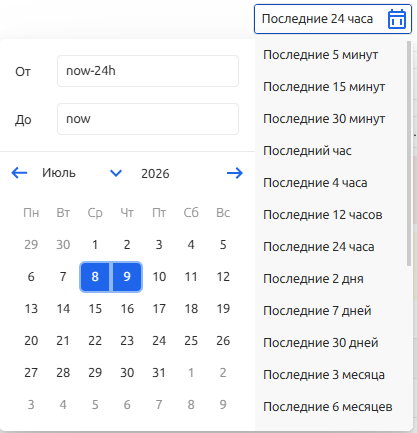
Выбранный пользователем период сохраняется в карте порогов при сохранении карты
Таблица порогов
Загруженные в результате фильтрации пороги представлены в виде таблицы, где в качестве полей представлены их атрибуты.
Пороги подгружаются небольшими пачками по мере скроллинга списка.
Атрибуты порогов
| Столбец | Описание | Обязательный |
|---|---|---|
| Название | Название порога (неуникальное, назначается при создании) | Да |
| Уровень | Уровень порога с цветовой дифференциацией | Да |
| Создан | Дата и время создания (до секунд) | Нет |
| Подтвержден | Дата и время подтверждения (до секунд) | Нет |
| Закрыт | Дата и время закрытия (до секунд) | Нет |
| Значение | Последнее подтвержденное числовое значение | Нет |
| Длительность | Продолжительность нахождения на текущем уровне (формат: Nд Nч Nм Nс) | Нет |
| Метки | Метки метрики ( с указанием общего количества) | Нет |
| Аннотации | Аннотации правила (с указанием общего количества) | Нет |
| КЕ | Привязанная КЕ ( Название КЕ: Компонент и Слот) | Нет |
| Правило | Название правила расчета порога | Нет |
| ID | Идентификатор порога (с возможностью копирования) | Нет |
| Прогноз ухудшения | Прогнозируемый статус и время до его наступления | Нет |
Персонализация таблицы
Пользователь может настроить отображение таблицы порогов: изменить порядок и ширину колонок, а также отсортировать данные по уровню, названию и дате создания порога. Для сортировки кликните по стрелкам рядом с заголовком нужного столбца.
Прогноз ухудшения
При активной опции прогноз в настройках правила порогов в столбце отображается:
- Плашка со значением и уровнем, который хуже текущего

- Пример: если текущий уровень
Major, а в прогнозе есть точкиWarning,Major,Critical,Critical,Fatal— отобразится первая точкаCritical - Изменение уровня с
InfoнаOkне считается ухудшением - Время, через которое статус изменится (с точностью до минут)
- Если данных недостаточно — отображается соответствующее сообщение

- Если прогнозирование выключено — отображается соответствующее сообщение

- Если ухудшения не ожидается — отображается соответствующее сообщение

Карты порогов
Карты порогов объединяют в себе настройки фильтрации порогов и настройки персонализации отображения таблицы порогов.
По умолчанию доступна 1 системная карта: "Пороги".
При переходе на экран список карт свернут, а в качестве текущей выбрана системная карта «Пороги».
Для просмотра списка карт нажмите на название текущей карты в верхней части экрана. Развернутый список карт можно закрепить.

Пользователи могут создать любое количество карт порогов под свои потребности. Каждая вновь созданная карта добавляется в конец списка.
Создание карты порогов
Для создания новой карты порогов выполните следующие действия:
-
Нажмите кнопку + в списке карт
-
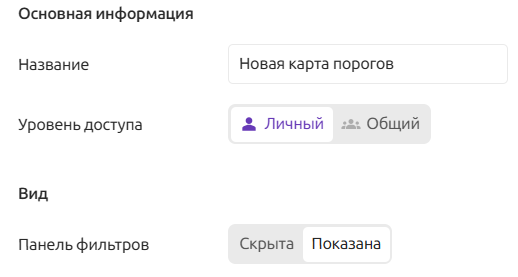
Заполните форму «Новая карта порогов»
- Задайте название карты
- Название должно быть уникально в рамках выбранной рабочей группы
- Укажите уровень доступа к карте
- Если карта порогов должна быть доступна только вам — «Личный», если всем членам рабочей группы — «Общий»
- Настройте отображение панели фильтров (скрыт/показан)
- Создайте запрос
- Укажите интервал по умолчанию
- Настройте состав таблицы
- Доступно включение и отключение отображаемых столбцов и определение их порядка
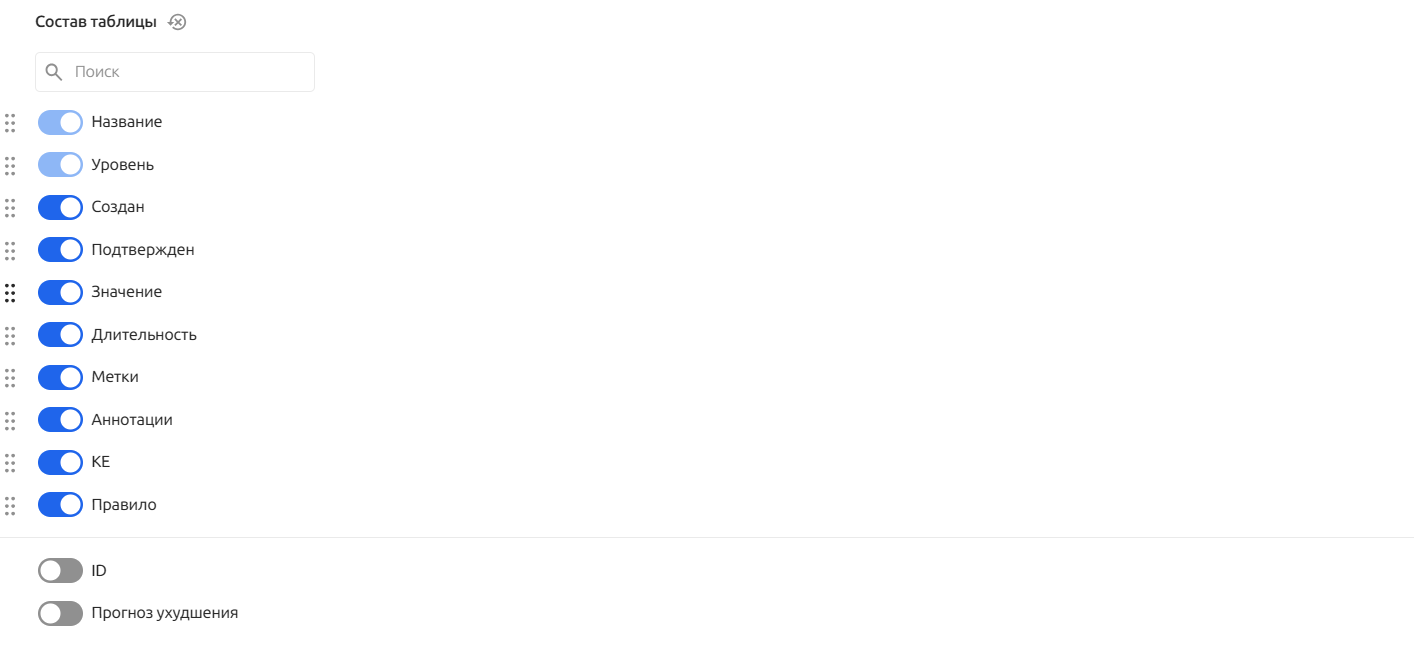
- Доступно включение и отключение отображаемых столбцов и определение их порядка
- Задайте название карты
- Нажмите кнопку Создать
Новая карта порогов будет создана, появится в списке доступных карт и сразу будет выбрана текущей.
Редактирование карты порогов
Любую вручную созданную карту порогов можно отредактировать.
На выбранной карте порогов вы можете внести изменения в период фильтрации, запрос фильтрации, включить / выключить отображение фильтров, а также порядок и отображение столбцов в таблице.
При любом из этих действий рядом с названием карты появляется цветовая индикация, которая указывает на наличие несохраненных изменений.
Внесенные изменения можно сохранить как для текущей карты нажатием на кнопку Сохранить изменения, так и в виде новой карты через меню дополнительных действий  → «Сохранить как»
Отменить внесенные изменения можно через меню дополнительных действий → «Сбросить изменения» или переключением на другую карту.
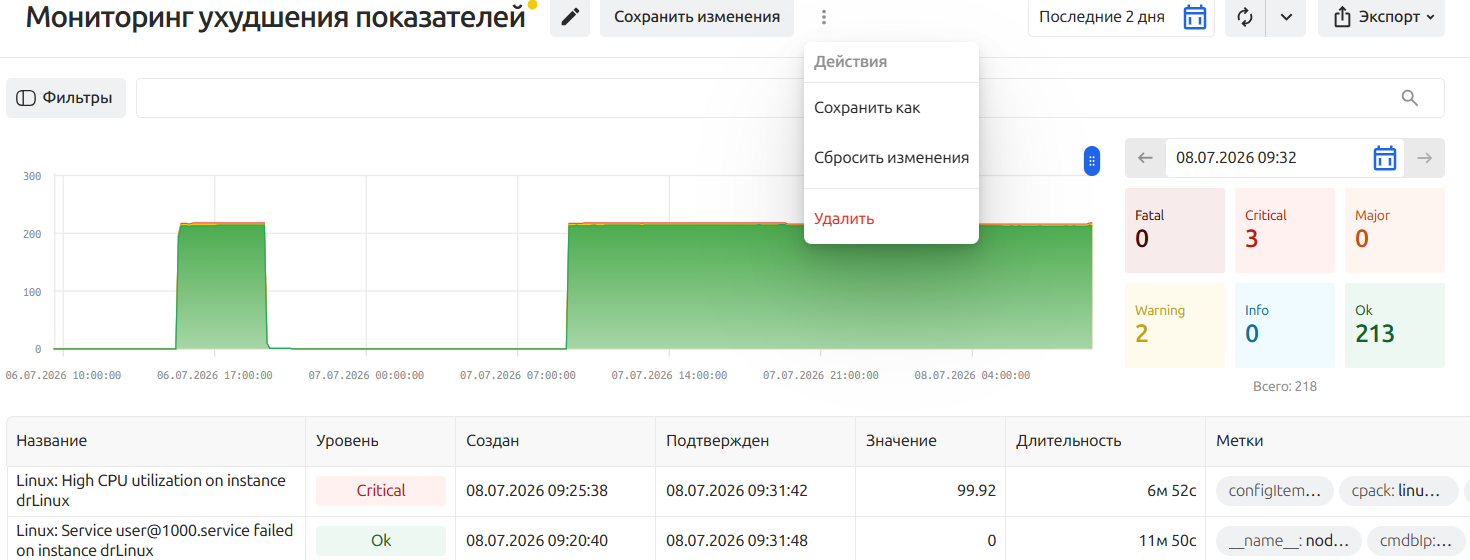
Для редактирования остальных настроек карты порогов нажмите на значок карандаша рядом с названием карты в верхней части экрана или через меню дополнительных действий в списке карт → «Редактировать».
В диалоговом окне «Редактирование карты сигналов» внесите необходимые изменения и нажмите Сохранить изменения
Однако можно использовать ее как основу, внести изменения и сохранить как новую карту
Удаление карты порогов
Любую вручную созданную карту порогов можно удалить.
Для удаления карты порогов нажмите на значок дополнительных действий → «Удалить».
Также кнопка удаления доступна в режиме редактирования карты порогов.
После подтверждения действия в модальном окне карта будет удалена.
Виджет отображения времени
Виджет - это инструмент отображения поргов за интересующий диапазон времени. Он позволяет ввести любую дату и время в формате ДД.ММ.ГГГГ ЧЧ:ММ с точностью до минут.
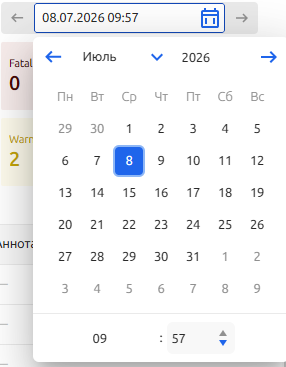
При наведении на виджет отображается часовой пояс, установленный в системе пользователя.
Ползунок на графике
Ползунок позволяет выбрать конкретный момент времени на графике, чтобы посмотреть, какие пороги были открыты в прошлом или в настоящем. Его можно перетаскивать с помощью мыши или перемещать пошагово кнопками вперёд/назад.

Стекируемый график
С помощью стекируемого графика пользователю отображается количество открытых порогов каждого уровня на временной шкале для выбранного момента времени.
Алгоритм построения
- Ось X — время просмотра количества открытых порогов
- Ось Y — количество открытых порогов за выбранный период времени с учетом условий фильтрации
Для каждого уровня порогов отображается свой временной ряд, имеющий определенный цвет:
fatal- бордовый;critical- красный;major- оранжевый;warning- желтый;info- голубой;ok- зеленый.
Стеки располагаются сверху вниз в строгом порядке: самый верхний — Fatal, самый нижний — Ok.

Для уточнения фильтрации доступно выделение определенного периода на графике.
При наведении на область графика отображаются следующие параметры:
- Дата и время (с точностью до секунд)
- Количество открытых порогов каждого уровня по состоянию на эту временную точку
- Процентное отображение каждого уровня (округление до целого числа)
- Круговая диаграмма, показывающая процентное соотношение
Строка запроса
Строка запросов поддерживает поиск по порогам с использованием синтаксиса, а также синхронизируется с рубрикатором.
Режимы работы строки:
- Режим обычного поиска поиск по вводу значения без операторов. Поиск производится по названию порога, ID, хэшу, меткам (ключ/значение), аннотациям (ключ/значение), ID правила, ID КЕ, уровню.
Например поиск по значению метки:
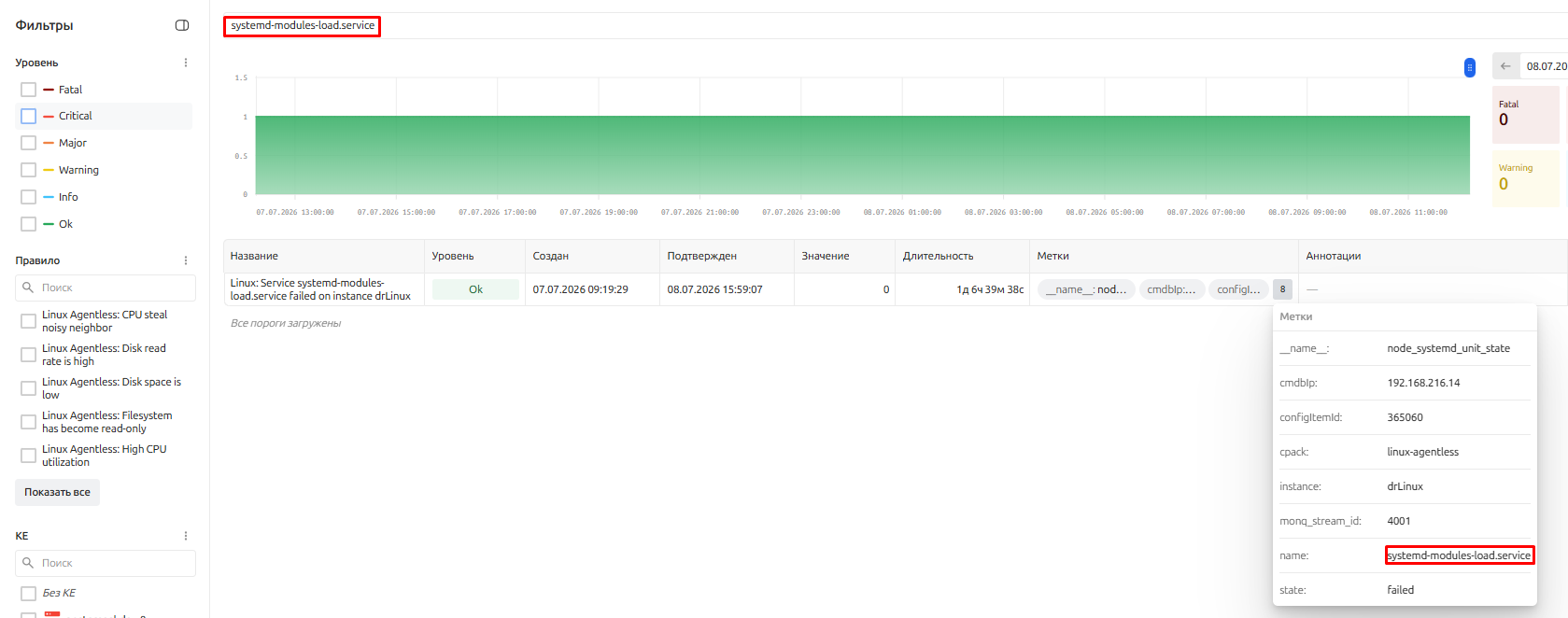
- Режим поиска с помощью синтаксиса - поиск с использованием операторов и атрибутов. Поиск производится по названию порога, ID, хэшу, меткам (ключ/значение), аннотациям (ключ/значение), ID правила, ID КЕ, уровню.
Поиск не зависит от регистра и находит совпадения по части вводимого значения
Например поиск по уровню и ID правила порога с использованием оператора "И"

При написании запросов строка подсказывает варианты возможных параметров порога и их алиасов. После указания параметра отображаются подсказки по доступным значениям. Поиск выполняется по всем полям без учёта регистра.
Карточка порога
Подробная информация о пороге доступна при одиночном клике по нему в таблице.
Карточка содержит три вкладки:
- Обзор
- История
- Прогноз
Подкат порога можно:
- Развернуть на весь экран / свернуть
- Закрыть
Доступно переключение между подкатами соседних порогов (предыдущий / следующий).
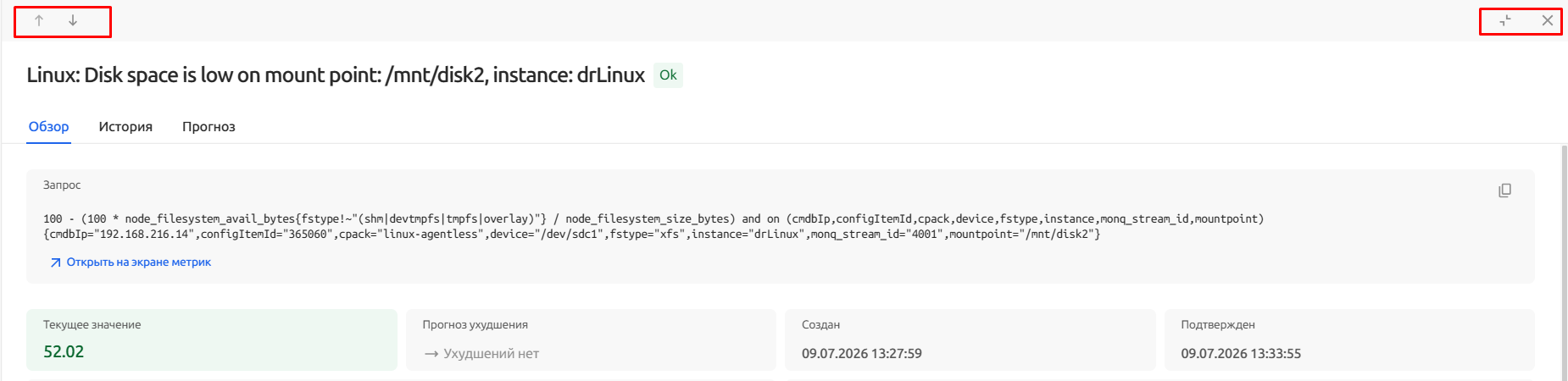
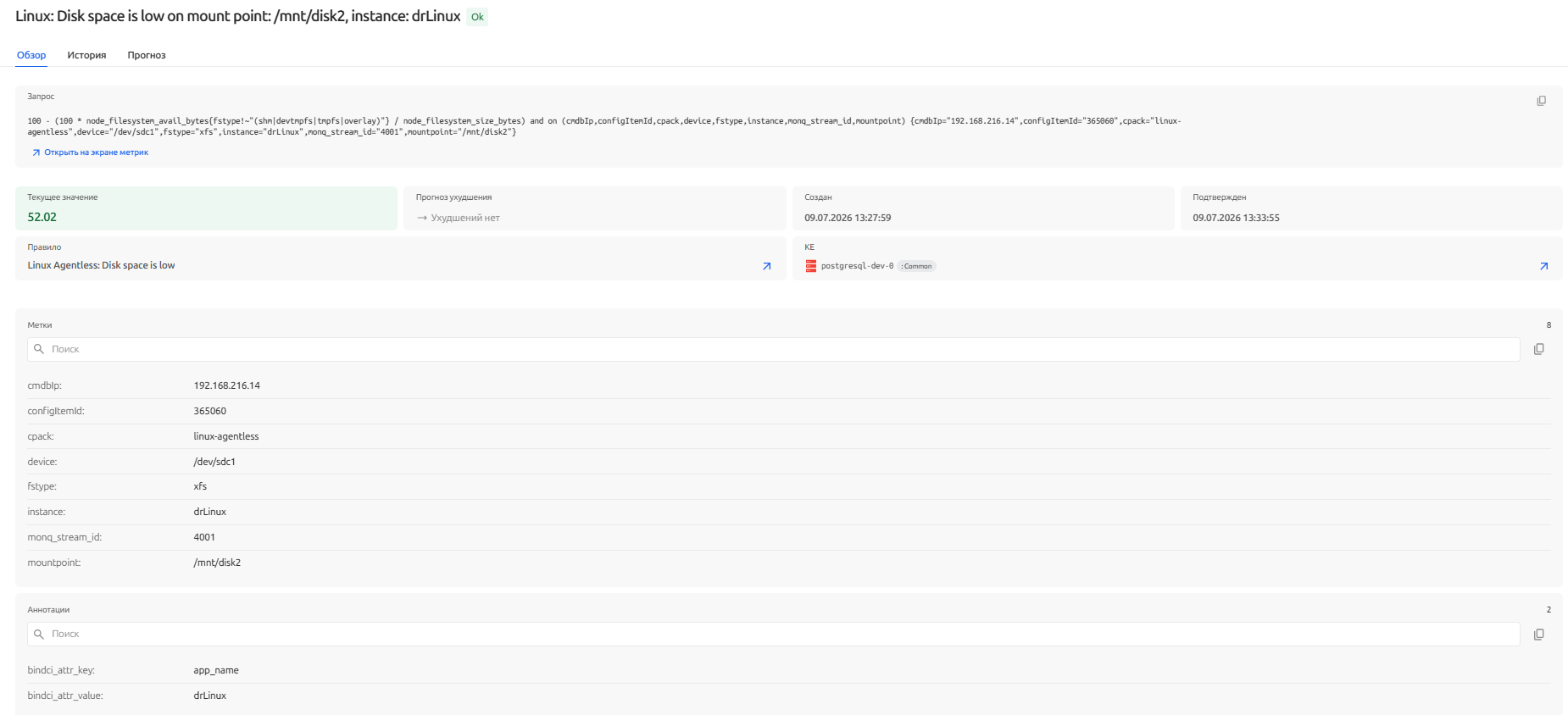
Вкладка «Обзор»
Во вкладке отображается следующая информация:
Запрос - с возможностью скопировать и открыть на экране метрик
Параметры порога:
- Значение порога — последнее подтвержденное значение
- Дата создания — в формате
ЧЧ.ММ.ГГГГ ЧЧ:ММ:СС - Дата подтверждения — в формате
ЧЧ.ММ.ГГГГ ЧЧ:ММ:СС - Прогноз ухудшения — значение и время до ухудшения (с точностью до минут)
- Для закрытых порогов отображается дата закрытия
Правило порога — с возможностью открытия в новой вкладке
КЕ — с возможностью открытия карточки КЕ в новой вкладке
Метки - с возможностью просмотра списка меток, выполнить поиск метки и выполнить копирование всех меток в JSON формате
Аннотации- с возможностью просмотра списка аннотаций, выполнить поиск по названию или значению и и выполнить копирование всех аннотаций в JSON формате
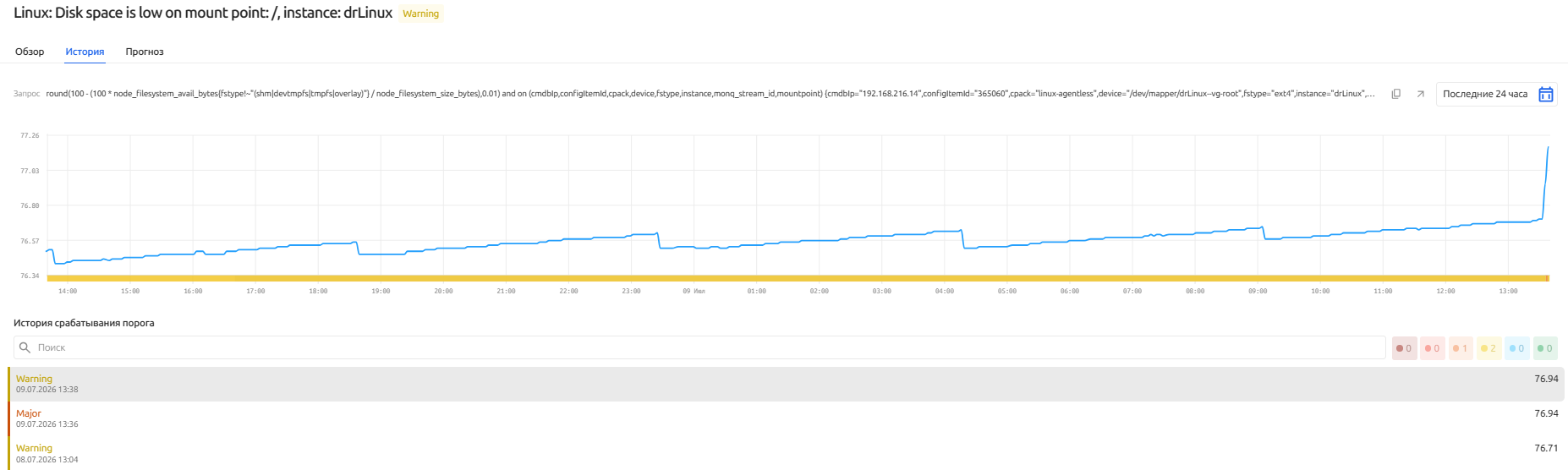
Вкладка «История»
Вкладка содержит график временного ряда для метрики, по которой был создан порог, с историей ранее созданных порогов.
Функциональность:
- Вкладка содержит график временного ряда и таймлайн с историей порогов
- График может содержать несколько уровней в зависимости от параметров детектора аномалий
- Таймлайн отображает пороги в зависимости от их времени жизни (по умолчанию за последние 24 часа)
- Доступно выделение периода на графике и таймлайне — выбранный период применяется как фильтр
- При наведении на график отображается значение и время (с точностью до секунд)
- Возможен просмотр графиков по двум и более порогам одновременно (при помощи клавиши Ctrl)
История срабатывания порога:
- Уровень порога и последнее подтвержденное значение
- Время срабатывания в формате
ДД.ММ.ГГГГ ЧЧ:ММ:СС - Поиск по уровням порогов
- Сортировка: от последних к первым (по умолчанию) или наоборот
Вкладка «Прогноз»
Вкладка отображает информацию о прогнозируемом состоянии метрики.
График прогнозирования:
- Все спрогнозированные точки и прошлые точки (используемые для обучения) за период, который вмещается в окно графика
- Пользователю отображается подсказка, насколько далеко построен прогноз
- Пользователь не может изменять период или перемещаться по графику
- Для наглядности можно добавить уровни критичности
При наведении на точку:
- Для исторических точек: название, время, значение, плашка цвета критичности
- Для прогнозных точек: название, время, значение, плашка цвета критичности, надпись «Прогноз», точность прогноза в %
Ближайшее переключение уровня (первая точка с отличным уровнем):
- Значение
- Критичность следующего уровня
- Время до изменения
- Продолжительность планируемой критичности
- Точность прогноза
Предельный прогноз — аналогичная информация о последней точке прогноза
Прогноз срабатывания порога:
- Уровень и диапазон значений
- Время срабатывания
- Время до создания порога (с точностью до минут)
- Поиск по уровням порогов
⚠️ При выключенной настройке прогнозирования в правиле вкладка «Прогноз» отсутствует (не отображается)
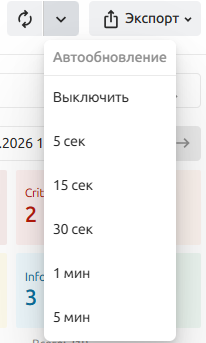
Автоматическое обновление информации
Пользователь может вручную обновить данные на экране порогов или включить автоматическое обновление данных с выбранной периодичностью. При обновлении информации перерисовывается график, обновляется инфографика, обновляется таблица с порогами.
Выгрузка отчета в CSV
Данные из таблицы порогов можно выгрузить в формате CSV.
Структура документа формируется на основании порогов, присутствующих в таблице в соответствии с положением ползунка.
Столбец с прогнозом не экспортируется